WordPress Error 500 — Was bedeutet das und wie behebt man ihn?
Ihre Website zeigt "Internal Server Error 500"? Hier erfahren Sie, was diesen Fehler auf einer WordPress-Website verursacht und wie Sie ihn Schritt für Schritt beheben.
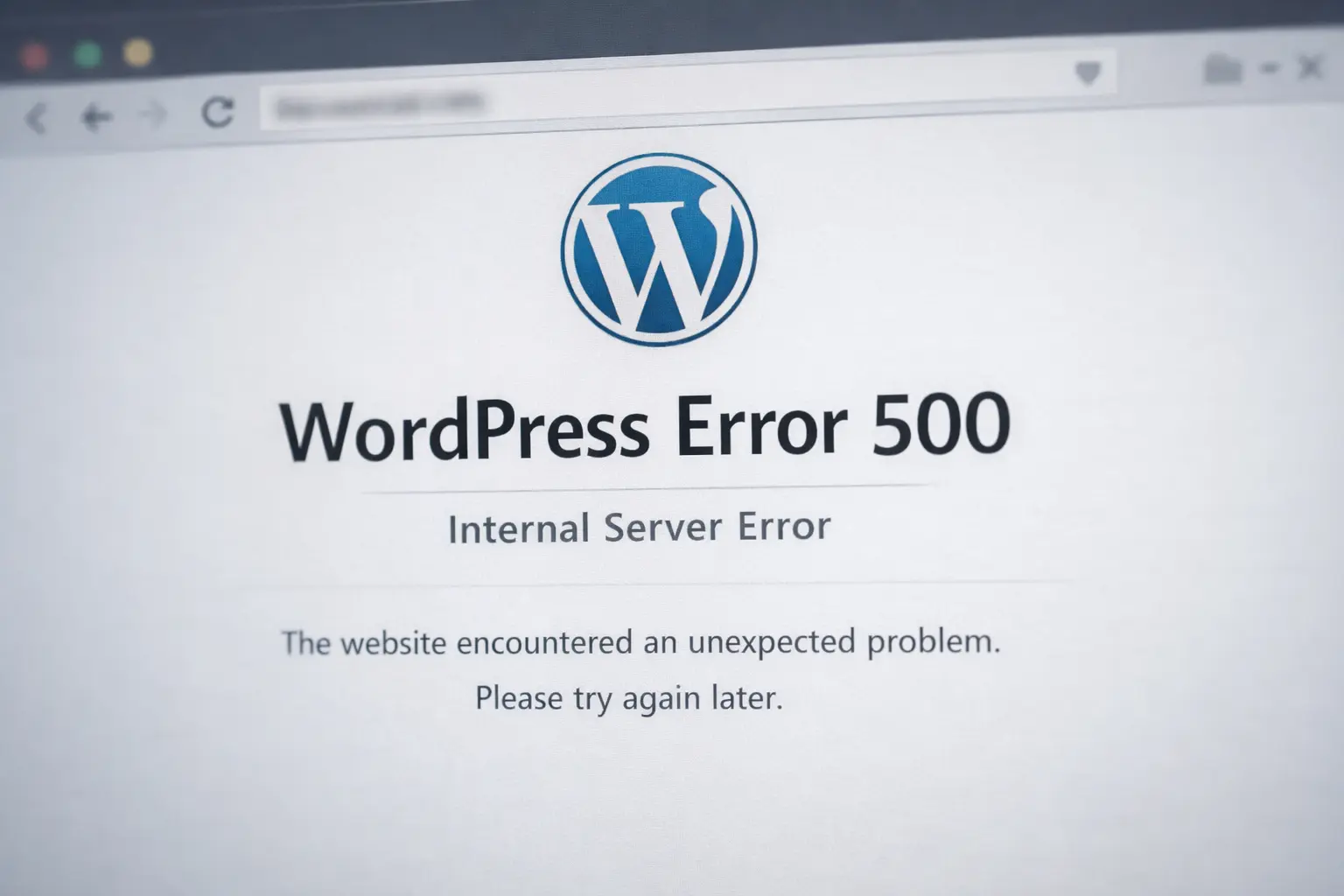
Sie öffnen Ihre Website und statt der Startseite erscheint eine nüchterne Meldung: "500 Internal Server Error". Keine Details, keine Erklärung — nur eine leere Seite und ein mulmiges Gefühl, besonders wenn die Website Umsatz generiert oder an diesem Tag ungewöhnlich viele Besucher erwartet werden.
Die gute Nachricht: Error 500 ist einer der häufigsten WordPress-Fehler und lässt sich in den meisten Fällen innerhalb weniger Minuten beheben, auch ohne technisches Vorwissen. Die schlechte Nachricht: Die Ursache kann überall liegen — von einem einzelnen Plugin bis zum Server, auf dem die Website gehostet wird — daher ist es wichtig zu wissen, wo man suchen muss.
Was bedeutet Error 500 genau?
Error 500 ist ein generischer Serverfehler. Er sagt nur, dass beim Versuch des Servers, die Seite zu generieren, etwas schiefgelaufen ist — aber nicht was. Anders als Error 404 (Seite nicht gefunden) oder 403 (Zugriff verweigert) ist 500 eine Sammelfehlermeldung, die der Server ausgibt, wenn er das Problem nicht anders beschreiben kann.
Das ist der Grund, warum dieser Fehler stressiger wirkt als die meisten anderen — es braucht etwas Detektivarbeit, um die Ursache zu lokalisieren.
Häufigste Ursachen
In der Praxis geht Error 500 auf einer WordPress-Website neun von zehn Mal auf einen dieser Gründe zurück:
- Plugin-Konflikt oder inkompatibles Update
- Problematisches Theme
- Beschädigte .htaccess-Datei
- Zu geringes PHP-Speicherlimit
- Beschädigte WordPress-Core-Dateien
- Datenbankproblem
Selbst beheben — Schritt für Schritt
- Fehlerprotokoll (Error Log) prüfen
- Alle Plugins deaktivieren
- Auf ein Standard-Theme wechseln
- PHP-Speicherlimit erhöhen (define('WP_MEMORY_LIMIT', '256M'); in wp-config.php)
- .htaccess-Datei prüfen und neu generieren
- WordPress-Core-Dateien neu hochladen (nur wp-admin und wp-includes — wp-content nicht anfassen)
Wann es Zeit ist, einen Profi zu rufen
Wenn Sie alle Schritte durchgegangen sind und die Website immer noch nicht erreichbar ist — oder wenn Sie schlicht keine Zeit haben, in Dateien zu suchen, während Kunden warten — ist das ein Signal, die Sache an jemanden abzugeben, der das täglich macht. Ein auf den ersten Blick einfacher Fehler kann etwas Ernsteres verbergen: eine beschädigte Datenbank, eine gehackte Website oder ein Hosting, das den Anforderungen der Website nicht mehr gerecht wird.
Ist Ihre Website gerade nicht erreichbar oder wirft ständig Error 500? Melden Sie sich — wir führen eine kostenlose Diagnose durch und lösen den Fehler in den meisten Fällen noch am selben Tag.
Haben Sie ein WordPress-Problem?
Melden Sie sich noch heute. Wir antworten innerhalb von 24h — ohne Verpflichtung.